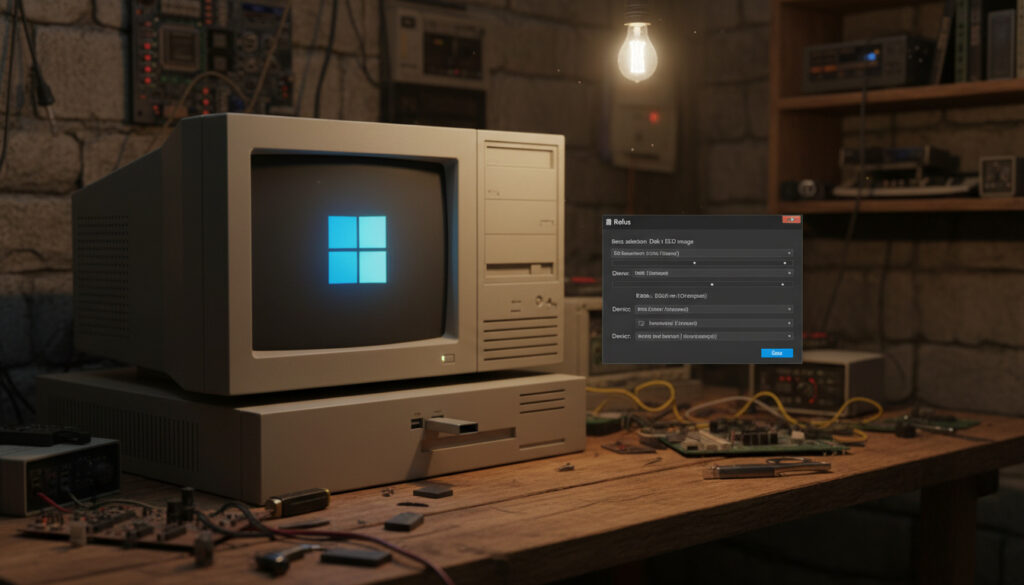
Windows 11:n asentaminen vanhaan tietokoneeseen on mahdollista, vaikka laitteisto ei täyttäisi Microsoftin virallisia järjestelmävaatimuksia. Käytännön työkalu tähän on ilmainen Rufus-ohjelma, joka luo asennusmedian ja ohittaa TPM 2.0- sekä Secure Boot -tarkistukset. Tässä artikkelissa käydään läpi vaihe vaiheelta, miten asennus onnistuu, mitä riskejä siihen liittyy ja mitä Microsoft asiasta sanoo.
Miten asentaa Windows 11 vanhaan koneeseen?
Rufus, Windows 11 ISO, USB-tikku (8 Gt+)
1. Lataa ISO 2. Luo Rufus-käynnistystikku 3. Ohita TPM-vaatimus 4. Asenna
Microsoft ei suosittele – päivitykset voivat jäädä tulematta
Pysy Windows 10:ssä (tuettu 10/2025 asti) tai hanki uusi tietokone
Keskeiset oivallukset
- Windows 11 voidaan asentaa vanhaan koneeseen kiertämällä järjestelmävaatimukset, mutta se ei ole Microsoftin tukemaa.
- Suosituin työkalu vaatimusten kiertoon on Rufus, joka mahdollistaa TPM- ja Secure Boot -tarkistusten ohittamisen.
- Asennus itsessään on ilmainen, mutta tarvitset todennäköisesti Windows 10 -lisenssin aktivointiin.
- Vanhaan koneeseen asennettu Windows 11 ei välttämättä vastaanota tulevia tietoturvapäivityksiä, mikä lisää riskiä.
- Windows 10 tuki päättyy lokakuussa 2025, mikä ajaa monia päivittämään vanhat koneet Windows 11:een.
Tärkeimmät faktat Windows 11 asennuksesta vanhaan koneeseen
| Ominaisuus | Kiertotapa | Riski |
|---|---|---|
| TPM 2.0 vaatimus | Rufus poistaa TPM-tarkistuksen | Heikentynyt laitetason suojaus |
| Secure Boot vaatimus | Rufus poistaa tai mahdollistaa legacy-tilan | Mahdolliset käynnistysongelmat tietyillä laitteilla |
| 4 Gt RAM / 64 Gt tallennustila | Ei kiertotapaa – laitteiston on täytettävä nämä | Windows 11 ei toimi kunnolla vähimmäisvaatimuksia heikommalla |
| Microsoftin tuki | Ei tukea – suositus palata Windows 10:een | Mahdolliset yhteensopivuusongelmat ja päivitysten puute |
Voiko Windows 11 asentaa ilman TPM:ää ja muita vaatimuksia?
Kyllä, se on teknisesti mahdollista. Windows 11:n asentaminen vanhaan tai tuettujen vaatimusten ulkopuolella olevaan koneeseen onnistuu yleensä Rufus-ohjelmalla luodulla USB-asennusmedialla, jossa valitaan asennusvaiheen TPM- ja Secure Boot -tarkistukset ohittava vaihtoehto. Vuoden 2025 ohjeissa korostuu, että käytetään Microsoftin virallista Windows 11 -ISOa, vähintään 8 Gt USB-tikkua ja Rufuksen asennusikkunassa valitaan “Extended Windows 11 Installation (no TPM / no Secure Boot)” tai vastaava “Remove requirement for TPM 2.0 / Secure Boot” -valinta.
Näin toimit vaihe vaiheelta
Tyypillinen työnkulku on seuraava: lataa Windows 11 ISO Microsoftilta, avaa Rufus, valitse USB-laite, valitse ISO, jätä tai säädä partition scheme koneen BIOS-tilan mukaan, ja käynnistä kirjoitus. Jos koneessa on UEFI, Rufuksessa käytetään tavallisesti GPT-osiota; jos kone on Legacy/BIOS, käytetään MBR-osiota. Kun USB on valmis, kone käynnistetään siitä ja asennus jatkuu, vaikka laitteisto ei täyttäisi Windows 11:n virallisia minimivaatimuksia.
Jos haluat asentaa paikallisen päivityksen Windows 10:stä Windows 11:een säilyttäen sovellukset ja tiedostot, Rufuksella luodun USB:n sisältä voi käynnistää Setup.exe-asennuksen suoraan Windowsista. Puhdasta asennusta varten USB:ltä bootataan normaalisti.
Entä jos koneessa on fyysinen TPM?
Lähteet painottavat myös, että jos koneessa on fyysinen TPM mutta se on pois päältä, kannattaa ensin tarkistaa BIOS/UEFI-asetuksista, löytyykö vaihtoehto kuten fTPM tai PTT; jos löytyy, sen käyttöönotto voi tehdä asennuksesta virallisemman ja vähentää kiertotavan tarvetta.
Miksi Windows 11 asennus ei onnistu – yleisimmät ongelmat
Yleisin syy epäonnistumiseen on se, että kone ei täytä Windows 11:n järjestelmävaatimuksia. Asennus pysähtyy tyypillisesti TPM 2.0- tai Secure Boot -tarkistukseen, jos näitä ei ole ohitettu. Myös väärä BIOS-tila (UEFI vs. Legacy) voi estää asennuksen, jos osiointijärjestelmä (GPT vs. MBR) on valittu väärin.
Muita yleisiä ongelmia
- USB-tikku on liian pieni – vähintään 8 Gt tarvitaan.
- ISO-tiedosto on vioittunut tai vanhentunut – käytä aina Microsoftin virallista ISOa.
- Rufuksen versio on liian vanha – Rufus 4.1 ja sitä uudemmat tukevat ohituksia.
- CPU-tarkistuksen ohitus ei aina onnistu suoraan Rufuksella – se voi vaatia erillisiä lisäasetuksia.
Vuoden 2025 keskustelussa näkyy varoitus siitä, että Rufuksen ohitukset eivät ole aivan yksi ja sama asia kaikissa tilanteissa. TPM- ja Secure Boot -tarkistukset voidaan ohittaa suoraan Rufuksen “Windows User Experience” -valinnoilla, mutta CPU-tarkistuksen ohitus voi vaatia erillisiä lisäasetuksia tai ei aina ole yhtä suoraviivaista.
Onko Windows 11 asentaminen vanhaan koneeseen turvallista?
Microsoft itse suosittelee palaamaan Windows 10:een, jos kone ei täytä vaatimuksia. Yhtiön tukisivulla todetaan: “Jos asensit Windows 11 laitteeseen, joka ei täytä Windows 11 järjestelmän vähimmäisvaatimuksia, Microsoft suosittelee palaamaan Windows 10 välittömästi.” Syynä ovat heikentynyt tietoturva ja mahdolliset yhteensopivuusongelmat.
Mitä riskejä liittyy asennukseen?
Vanhaan koneeseen asennettu Windows 11 ei välttämättä vastaanota tulevia tietoturvapäivityksiä. Microsoft voi tulevaisuudessa estää päivitysten asentamisen epäyhtensopiville laitteille. Tämä lisää riskiä haittaohjelmille ja tietomurroille. Monet käyttäjät kuitenkin raportoivat ongelmattomasta käytöstä, mutta riski on olemassa.
Microsoft perusteli tiukkoja vaatimuksia (TPM 2.0, Secure Boot, uudempi suoritin) tietoturvan parantamisella. Vanhoilla koneilla nämä ominaisuudet puuttuvat, joten Windows 11 on altiimpi tietyille hyökkäyksille.
Windows 11 asennuksen aikajana vanhalle koneelle
- 5.10.2021 – Windows 11 julkaistiin tiukoilla järjestelmävaatimuksilla
- 2021–2024 – Käyttäjät löytävät kiertotapoja (Rufus, rekisterimuutokset)
- 12.12.2024 – Microsoft päivittää tukisivua: suosittelee palaamaan Windows 10:een
- 2025 – Windows 10 tuki päättyy lokakuussa – pakottaa päivityksiin
- 28.7.2025 – Tuorein opas (Muropaketti) ohjeistaa asennusta vanhaan koneeseen
Mitä tiedetään varmasti ja mikä on epävarmaa?
| Varmat asiat | Epävarmat asiat |
|---|---|
| Windows 11 asentaminen vanhaan koneeseen on teknisesti mahdollista Rufuksen avulla. | Saako vanhaan koneeseen asennettu Windows 11 tulevat tietoturvapäivitykset? – Tällä hetkellä kyllä, mutta Microsoft voi muuttaa käytäntöä. |
| Microsoft ei virallisesti tue tällaista asennusta ja suosittelee paluuta Windows 10:een. | Toimiiko kaikki ohjelmistot ja ajurit vanhalla laitteistolla? – Yleensä kyllä, mutta poikkeuksia on. |
| Asennus vaatii vähintään 4 Gt RAM, 64 Gt tallennustilaa ja 64-bittisen suorittimen. | Onko pitkäaikainen käyttö turvallista? – Riski on olemassa, mutta monet käyttäjät raportoivat ongelmattomasta käytöstä. |
Analyysi ja tausta – miksi Windows 11 vaatii modernia laitteistoa?
Microsoft perusteli tiukkoja vaatimuksia (TPM 2.0, Secure Boot, uudempi suoritin) tietoturvan parantamisella. Uusien suorittimien tuki mahdollistaa laitteistotason suojauksen haittaohjelmia vastaan. Vanhoilla koneilla nämä ominaisuudet puuttuvat, joten Windows 11 on altiimpi tietyille hyökkäyksille. Monet käyttäjät kuitenkin kokevat vaatimukset keinotekoisiksi, koska Windows 11 toimii hyvin myös vanhemmilla laitteilla. Taloudellinen näkökulma: uuden koneen hankinta on kalliimpaa kuin ilmainen päivitys vanhalle, joten kiertotiet ovat suosittuja. Tulevaisuudessa Microsoft saattaa tiukentaa päivitysten jakelua epäyhteensopiville laitteille.
Tärkeimmät lähteet ja lainaukset
“Jos asensit Windows 11 laitteeseen, joka ei täytä Windows 11 järjestelmän vähimmäisvaatimuksia, Microsoft suosittelee palaamaan Windows 10 välittömästi.”
– Microsoftin tukisivu
“Näin asennat Windows 11:n ilmaiseksi vanhaan ja epäyhteensopivaan tietokoneeseen.”
– Muropaketti / TM-opas
“Onko tuo tietoturvallinen, vai peseekö F-Secure kätensä…”
– F-Secure yhteisö
Mitä tulevaisuus tuo tullessaan?
Windows 10 tuki päättyy lokakuussa 2025, mikä lisää painetta päivittää vanhoja koneita Windows 11:een. Microsoft saattaa estää päivitysten asentamisen epäyhteensopiville laitteille tulevaisuudessa. Rufus ja muut työkalut todennäköisesti päivittyvät uusien rajoitusten myötä. Suosittelemme seuraamaan Microsoftin virallisia tiedotuksia ja varmistamaan tärkeiden tietojen varmuuskopioinnin. Lue myös Rufus Windows 11 Bypass – Install on Incompatible PCs in Minutes.
Usein kysytyt kysymykset
Windows 11 asennus uuteen koneeseen – miten se eroaa?
Uudessa koneessa vaatimukset täyttyvät yleensä automaattisesti, eikä kiertotapoja tarvita. Asennus tapahtuu suoraan Windows Updaten tai asennusmedian avulla.
Mikä on Windows 11 asennustyökalu?
Microsoftin oma työkalu (Media Creation Tool) luo asennusmedian, mutta se ei salli vaatimusten ohittamista. Siksi vanhaan koneeseen käytetään mieluummin Rufusta.
Paljonko Windows 11 asennus maksaa?
Itse asennus on ilmainen, mutta tarvitset voimassa olevan Windows 10 -lisenssin. Uusi lisenssi maksaa noin 100–200 €.
Tarvitsenko Windows 10 lisenssin Windows 11:een?
Kyllä, Windows 11 aktivoidaan samalla digitaalisella lisenssillä, jos olet päivittämässä Windows 10:stä. Puhtaassa asennuksessa tarvitset Windows 10 -avaimen.
Voiko Windows 11 asentaa ilman Secure Bootia?
Kyllä, Rufus voi ohittaa Secure Boot -vaatimuksen. Tämä saattaa kuitenkin aiheuttaa käynnistysongelmia joillakin laitteilla.
Mitä tehdä jos Windows 11 asennus pysähtyy TPM-tarkistukseen?
Käytä Rufusta ja valitse asetuksista TPM-tarkistuksen ohitus. Varmista myös, että BIOSissa ei ole TPM pois päältä, jos se on fyysisesti olemassa.
Saako vanhaan koneeseen asennettu Windows 11 päivityksiä?
Tällä hetkellä kyllä, mutta Microsoft voi tulevaisuudessa rajoittaa päivityksiä epäyhteensopiville laitteille.
Miten ladata Windows 11 asennustiedosto?
Lataa virallinen Windows 11 ISO Microsoftin sivuilta. Tämä on suositeltavin tapa varmistaa toimiva ja turvallinen asennusmedia.
Onko turvallista käyttää Windows 11 vanhassa koneessa?
Microsoft ei suosittele, koska tietoturva on heikentynyt. Monet käyttäjät kuitenkin käyttävät sitä ongelmitta. Riski on olemassa.
Miten ohittaa Windows 11 järjestelmävaatimukset?
Helpoin tapa on käyttää Rufusta, joka luo USB-asennusmedian ilman TPM- ja Secure Boot -tarkistuksia. Katso tarkempi ohje yllä.
Poimi tästä
 Ville Veikko Salminen – Tausta, uutiset ja faktat 2024
 Welsh Corgi Cardigan – Rotuopas, luonne ja hankinta
 My Oxford Year – Sofia Carsonin uusi romanttinen komedia Netflixissä
 Love Island Emilia – Selitys Hakutulosten Nimisekaannukseen
 Mika Vauhkala – Koronapassioikeusjuttu, tuomio ja KD-ehdokkuus 2027
 Irina – Laulajan ura, hitit ja tausta